본자료는 https://jeong-pro.tistory.com/201 에서 가져와서 일부 편집을 했음을 알려 드립니다.
윈도우10 NTP Server 만드는 방법
설정 순서
1) NTP Server 기능 ON
2) 방화벽 인바운드 설정 (UDP 123포트 연결 허용)
3) w32time 서비스 자동화 - NTPServer 기능 ON
1) NTP Server 기능 ON
→ 실행창(단축키 : window키 + R)을 키고 "regedit"입력하면 레지스트리 편집창이 뜬다.
이 편집창에서 "HKEY_LOCAL_MACHINE\SYSTEM\CurrentControlSet\Services\W32Time\TimeProviders\NtpServer" 안에 있는 "Enabled" 의 값을 1로 설정한다.
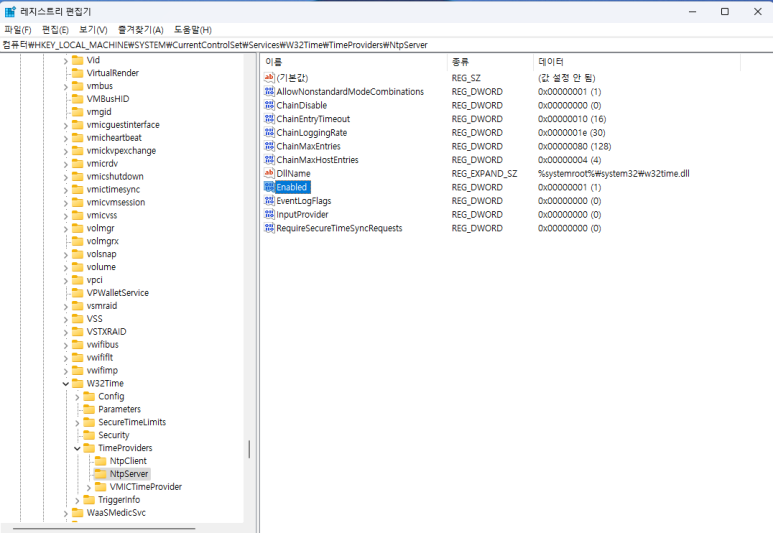
그리고 "HKEY_LOCAL_MACHINE\SYSTEM\CurrentControlSet\Services\W32Time\Config" 안에 있는 "AnnounceFlags"의 값을 5로 설정한다.

2) 방화벽 인바운드 설정 (UDP 123포트 연결 허용)
→ 실행창(단축키 : window키 + R)을 키고 "wf.msc"를 입력하면 '고급 보안이 포함된 Windows Defender 방화벽'이 뜬다.
이 편집창에서 왼쪽 패널에 있는 "인바운드 규칙"을 누르고, 오른쪽 패널에서 "새 규칙..."을 누른다.

그러면 팝업창이 뜨는데 만드는 규칙 종류를 "포트"로 고른 후 "다음"을 눌러보면 규칙이 적용되는게 TCP냐 UDP냐를 물어본다.
우리는 NTP니까 UDP를 체크한다.
특정 로컬 포트에 우리가 원하는 "123"을 입력한다.
"연결허용"에 체크하고 다음을 누른다. 그 후에 규칙이 적용되는 시기가 언제냐고 나오는데 선택지로 '도메인', '개인', '공용'이라고 나온다.
전부 다 체크하고 "다음"을 누른다. 지금까지 정의했던 내용으로 규칙 이름과 설명을 이해하기 좋게 작성한다.
ex) 이름 = MyNTPServer, 설명 = NTP서버 구축용으로 만든 규칙

3) w32time 서비스 자동화 - NTPServer 기능 ON
- w32time 서비스 재시작
관리자의 권한으로 실행한 명령프롬프트(CMD)에서 "net stop w32time", "net start w32time"을 입력해준다.
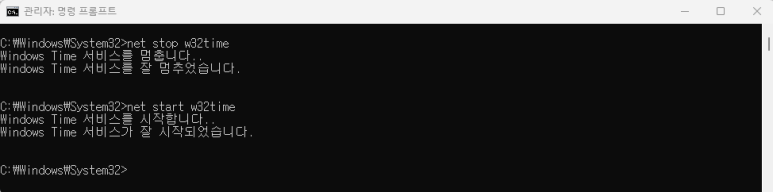
이렇게 하면 NTP 서버 설정이 끝난다.
- w32time 서비스 확인
관리자의 권한으로 실행한 명령프롬프트(CMD)에서 "w32tm /query /status" 를 입력 해준다.

- PC 부팅 시 NTP 서버가 자동으로 시작되게 "net start w32time" 을 "NTP_start.bat" 등의 파일로 만든 후 윈도우의 시작 프로그램에 등록 해 놓으면 안정되게 운영할 수 있습니다.
- 폐쇄망에서 안전성을 위해서 여러 PC 또는 라우터등이 NTPServer로 지정되는 것이 좋다. 왜냐하면 하나의 NTP서버에 요청이 몰리면 아까 말했듯 NTP서버의 시간의 정확성도 떨어지고 NTP서버가 죽었을 때 Failover 처리가 안되기 때문이다.
출처: https://jeong-pro.tistory.com/201 [기본기를 쌓는 정아마추어 코딩블로그:티스토리]
'Wizter-5100 참고자료' 카테고리의 다른 글
| Wizter-5100용 REST API 서버 프로그램 (0) | 2025.12.03 |
|---|---|
| Wizter-5100 IP 확인 프로그램 (0) | 2025.12.02 |
| Wizter-5100 블루투스 통신 (0) | 2025.12.02 |